
Was macht die App?
Die xRM/CRM Companion App ist eine mobile Web-App (PWA) zur Installation auf einem mobilen Endgerät (Android oder Apple/iOS) um sich mit Ihrem CRM/xRM System zu verbinden und diverse nützliche Funktionen zu erhalten.
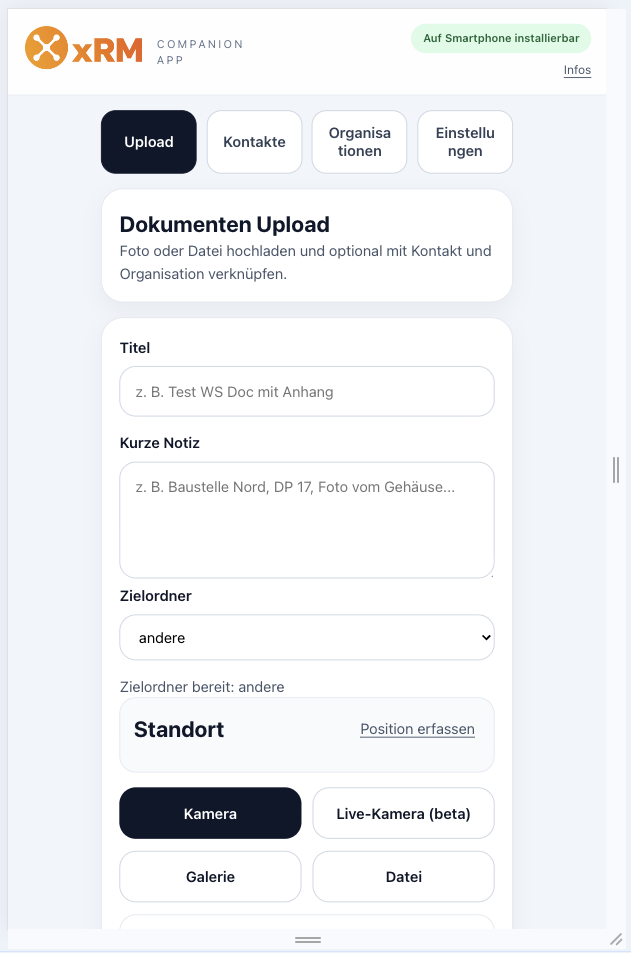
Mit der App können Sie unter anderem:
- Fotos direkt mit der Kamera aufnehmen
- vorhandene Bilder/Dateien vom Gerät auswählen
- einen Titel und eine kurze Notiz zum Dokument erfassen
- die aktuelle Position per GPS oder Bild-Metadaten erfassen
- den Zielordner im CRM auswählen
- das/die Datei(en) beim Upload mit einem Kontakt und/oder einer Organisation verknüpfen
- Ein Ticket inkl. Dokumente erstellen oder Tickets sichten und bearbeiten
- Kontakte/Personen im CRM finden und in das lokale Adressbuch herunterladen oder vom lokalen Adressbuch an das CRM senden
- Organisationen im CRM finden und in das lokale Adressbuch herunterladen oder vom lokalen Adressbuch an das CRM senden
- Kalender/Aufgaben/Ereignisse als Liste anzeigen
- Tickets filtern, finden und anzeigen inkl. der hinterlegten Dokumente (Bilder/Fotos, PDFs, …)
- Push-Notifications empfangen: Wichtige Hinweise, Aufgaben und Ereignisse landen sofort auf Ihrem Smartphone oder Tablet, ohne dass die App permanent geöffnet sein muss. So erreicht das CRM die richtigen Anwender genau im passenden Moment.
- mehrere CRM-Profile lokal verwalten und schnell wechseln
- mehrere Dateien in einem Upload hochladen
- Fotos vor dem Upload optional komprimieren
- Wasserzeichen in Bilder einfügen: Datum/Uhrzeit, GPS, Standortadresse, Wetter
- Bilder vor dem Upload markieren/annotieren
- PDF-, Bild- und HTML/Formular-Dokumente direkt in der App anzeigen
- Ticket-Filter speichern und wiederverwenden
- Kalender-Einträge filtern und Status direkt ändern
Die App ist vor allem für Situationen gedacht, in denen Informationen direkt vor Ort erfasst werden sollen, zum Beispiel auf Baustellen, bei Service- oder Kundenterminen oder um „eben mal schnell“ ein Dokument in das CRM zu bringen.
Bildfunktionen beim Upload
Für Fotos bietet die App zusätzliche Funktionen:
- Live-Kamera innerhalb der App
- Auswahl vorhandener Bilder oder Dateien
- Bildvorschau vor dem Upload
- Markierungen/Annotationen im Bild
- optionale Foto-Komprimierung
- optionale Wasserzeichen mit Datum/Uhrzeit, GPS-Koordinaten, Standortadresse und Wetterdaten
Die Foto-Komprimierung kann in den Einstellungen angepasst werden. Standardmäßig werden große Fotos verkleinert, während kleine Bilder und Nicht-Bilddateien unverändert bleiben.
Tickets und Kommentare
In der Ticket-Ansicht können HelpDesk-Einträge gesucht, gefiltert und geöffnet werden. Filter können pro CRM-Profil gespeichert und wiederverwendet werden.
In der Detailansicht zeigt die App:
- Ticket-Metadaten
- Beschreibung, Lösung und Update-Historie
- Kommentare
- verknüpfte Dokumente
- Direktlinks ins CRM
- Statusänderung direkt aus der App
Kalender, Aufgaben und Ereignisse
Die Kalenderansicht zeigt Aufgaben und Ereignisse aus dem CRM. Der Benutzer kann nach Zeitraum, Text, Zuständigem und Erledigt-/Offen-Status filtern.
Kalendereinträge können geöffnet und der Status direkt in der App geändert werden.
Wie verbindet man sich mit seinem CRM?
Damit die App Dokumente in Ihr CRM hochladen kann, muss sie einmal mit Ihren persönlichen CRM-Zugangsdaten verbunden werden.
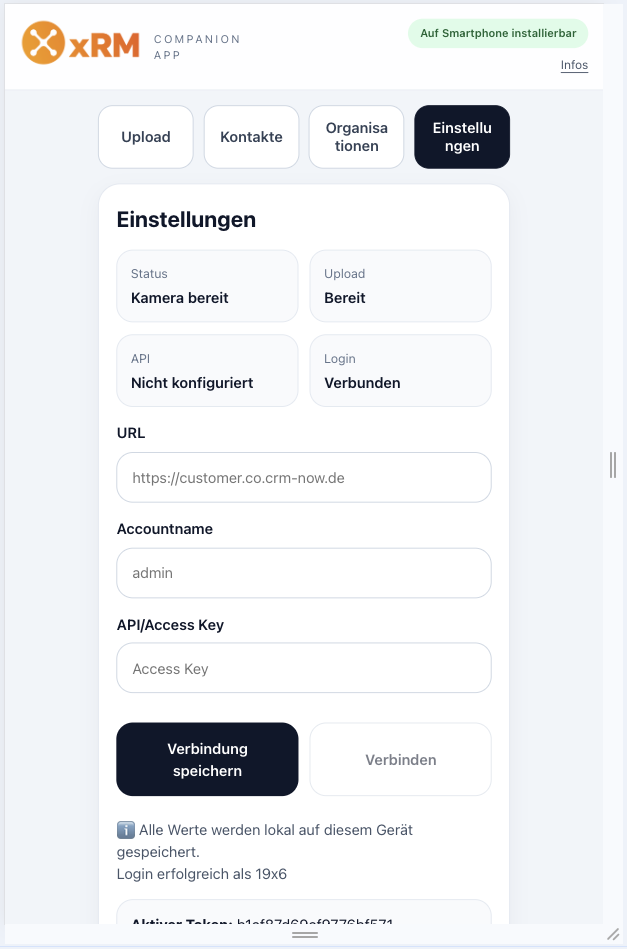
Benötigte Angaben
Für die Verbindung brauchen Sie:
- die URL Ihres CRM-Webservice
- Ihren Accountnamen
- Ihren Zugangsschlüssel (API- oder Access-Key), zu finden unter „Meine Einstellungen“ im CRM.
Diese Daten erhalten Sie von Ihrem CRM-Administrator oder aus Ihrer bestehenden CRM-Konfiguration.
So funktioniert die Verbindung
- Öffnen Sie die URL der App (PWA).
- Wechseln Sie in den Bereich
API Zugangsdaten. - Tragen Sie dort die CRM-URL, den Accountnamen und den Zugangsschlüssel ein.
- Klicken Sie auf
Verbindung speichern, wenn Sie die Daten lokal auf dem Gerät sichern möchten. - Klicken Sie anschließend auf
Verbinden.
Nach erfolgreicher Verbindung kann die App:
- die verfügbaren Dokumentenordner laden
- Kontakte suchen und auswählen
- Organisationen suchen und auswählen
- Dokumente direkt in Ihr CRM hochladen
Hinweis: Die Zugangsdaten werden lokal auf dem verwendeten Gerät gespeichert. Wenn mehrere Personen dasselbe Gerät nutzen, sollte geprüft werden, ob diese Speicherung gewünscht ist.
CRM-Profile und gespeicherte Einstellungen
Die App kann mehrere CRM-Profile lokal speichern. Das ist nützlich, wenn ein Gerät für unterschiedliche CRM-Systeme, Mandanten oder Benutzerkontexte verwendet wird.
Pro Profil werden unter anderem gespeichert:
- CRM-URL, Accountname und Zugangsschlüssel
- Push-Einstellungen
- Ticket-Filter und Anzeigeeinstellungen
- Bild-/Upload-Einstellungen
Die Zugangsdaten bleiben lokal auf dem Gerät gespeichert und sollten nur auf vertrauenswürdigen Geräten hinterlegt werden.
KI in der xRM Companion App konfigurieren
Die xRM Companion App kann eine OpenAI-kompatible KI-API nutzen, um Notizen zu überarbeiten und Bildinhalte zu beschreiben. Die Konfiguration erfolgt lokal in der App unter Einstellungen > KI und wird pro CRM-Profil gespeichert.
Datenschutz-Hinweis
Bitte prüfen Sie vor der Nutzung, welche Inhalte an die KI gesendet werden. Notizen, Prompts und Bilder können personenbezogene oder vertrauliche Informationen enthalten. Sie tragen die Verantwortung für die Verarbeitung dieser Daten im Sinne der DSGVO.
Empfohlen wird eine eigene oder kontrollierte KI-Instanz, zum Beispiel lokal oder in einem deutschen Rechenzentrum.
Felder in der KI-Konfiguration
API-URL
Hier wird die Adresse der KI-API eingetragen.
Exemplarische Beispiele:
https://api.openai.com/v1/chat/completions

http://localhost:11434/v1/chat/completions

http://localhost:11434/api/generate
Die App unterstützt OpenAI-kompatible Chat-Completions-Endpunkte. Für bestimmte lokale Modelle kann bei der Bilderkennung auch der Ollama-Generate-Endpunkt verwendet werden (falls verfügbar).
Bearer Token
Hier wird der Zugriffstoken für die KI-API eingetragen.
Der Token wird ohne oder mit Bearer akzeptiert. Die App normalisiert den Wert automatisch.
Beispiele:
sk-local-50b741a5b113812a145ffc42a696015483c94e5e456d443fd922c55215085755oder:
Bearer sk-local-50b741a5b113812a145ffc42a696015483c94e5e456d443fd922c55215085755Modell
Dieses Modell wird für normale Textaufgaben verwendet, zum Beispiel zum Überarbeiten oder Erzeugen von Notizen.
Beispiele:
gpt-4o-mini

llama3.1:8b

gemma3:12b
Die verfügbaren Modelle können über KI testen geladen werden, sofern die API einen passenden /models-Endpunkt bereitstellt.
Modell für Bilderkennung
Dieses Modell wird ausschließlich für die KI-Bilderkennung beim Upload verwendet.
Beispiele:
qwen2.5vl:3b

gemma4:12b

llava

gpt-4o-mini
Wichtig ist, dass das gewählte Modell Bilder verarbeiten kann.
Endpoint für Bilderkennung
Hier wird festgelegt, wie die App Bilder an die KI sendet.
Automatisch
Die App versucht anhand des Modellnamens zu entscheiden, welcher Endpoint geeignet ist. Für viele multimodale Chat-Modelle wird der Chat-Completions-Endpunkt verwendet, für klassische Ollama-Bildmodelle der Generate-Endpunkt.
Chat Completions / OpenAI-kompatibel
Verwendet den OpenAI-kompatiblen Endpoint:
/v1/chat/completionsDas Bild wird als image_url mit Base64-Daten gesendet. Diese Option eignet sich für multimodale Chat-Modelle wie zum Beispiel gemma4:12b oder OpenAI-kompatible Vision-Modelle.
Ollama Generate
Verwendet den Ollama-kompatiblen Endpoint:
/api/generateDas Bild wird im Feld images als Base64-Daten gesendet. Diese Option eignet sich für Modelle, die Ollamas Generate-Format erwarten, zum Beispiel bestimmte qwen2.5vl-Setups.
System-Prompt für Bilderkennung
Dieser Prompt ist die Grundanweisung für die Bildanalyse. Er wird bei jeder Bilderkennung mitgesendet.
Standardwert:
Beschreibe in 2-3 Sätzen den Inhalt des Bildes. Antworte in deutsch.Hier kann festgelegt werden, wie die KI grundsätzlich antworten soll, zum Beispiel kurz, ausführlich, technisch, vertriebsorientiert oder CRM-bezogen.
Beispiel:
Beschreibe das Bild sachlich und kurz. Achte besonders auf sichtbare Schäden, Seriennummern, Geräte, Arbeitsumgebung und relevante Hinweise für ein CRM-Ticket. Antworte auf Deutsch.System-Prompt
Dieser Prompt gilt für normale KI-Textfunktionen, zum Beispiel für Notizen.
Standardwert:
Du bist ein CRM-Spezialist. Bitte antworte immer auf deutsch.Dieser Prompt beeinflusst nicht den variablen Zusatzprompt beim Bild-Upload, sondern die allgemeinen Textfunktionen der App.
Zusätzlicher Prompt beim Upload
Im Upload-Bereich gibt es bei Bilddateien das Feld Zusätzlicher Prompt.
Dieses Feld ist optional und gilt nur für das aktuell ausgewählte Bild. Es wird nicht global gespeichert. Bei mehreren ausgewählten Bildern kann jedes Bild einen eigenen Zusatzprompt haben.
Beispiele:
Achte besonders auf Schäden am Gehäuse.Bitte beschreibe nur die sichtbaren Typenschilder und Seriennummern.Formuliere die Antwort so, dass sie direkt als Ticketbeschreibung verwendet werden kann.Wenn das Feld leer bleibt, verwendet die App nur den konfigurierten System-Prompt für Bilderkennung.
KI testen
Mit KI testen prüft die App die API-Konfiguration und versucht, die verfügbaren Modelle zu laden. Dafür müssen mindestens API-URL und Bearer Token eingetragen sein.
Wenn der Test fehlschlägt, prüfen Sie bitte:
- Ist die API-URL vollständig und erreichbar?
- Ist der Bearer Token korrekt?
- Unterstützt die API Browserzugriffe per CORS?
- Ist der /models-Endpunkt verfügbar?
- Passt das gewählte Modell zum gewünschten Einsatz?
- Unterstützt das Bilderkennungsmodell wirklich Bilddaten?
Typische lokale Ollama-Konfiguration
Für lokale Ollama-Setups kann die API-URL zum Beispiel so aussehen:
http://localhost:11434/v1/chat/completionsFür ein multimodales Chat-Modell wie gemma4:12b kann die Bilderkennung mit Chat Completions / OpenAI-kompatibel verwendet werden.
Für Modelle, die Ollamas Generate-Format erwarten, kann stattdessen Ollama Generate gewählt werden. Die App wandelt die URL dann passend auf /api/generate um.
Zusammenfassung
- Normale KI-Notizen verwenden Modell und System-Prompt.
- Bildanalyse verwendet Modell für Bilderkennung, Endpoint für Bilderkennung und System-Prompt für Bilderkennung.
- Der Upload-Zusatzprompt ist optional und gilt nur für das jeweilige Bild.
- Die Einstellungen werden lokal und profilbezogen gespeichert.
Was ist eine PWA?
PWA steht für Progressive Web App.
Eine PWA ist eine Website, die sich auf dem Smartphone oder Tablet fast wie eine normale App nutzen lässt. Sie wird über den Browser aufgerufen, kann aber auf dem Startbildschirm installiert werden und wirkt danach wie eine eigenständige Anwendung.
Vorteile einer PWA:
- keine Installation über den App Store oder Google Play notwendig
- schneller Zugriff direkt über ein App-Icon
- läuft auf vielen Geräten mit aktuellem Browser
- Updates stehen sofort bereit, ohne manuelle App-Updates
Für Sie als Nutzer bedeutet das: Sie können die App sehr einfach verwenden, ohne eine klassische native App installieren zu müssen.
Wie installiert man die PWA auf Android?
Die genaue Anzeige kann je nach Gerät und Browser leicht variieren. Am besten funktioniert die Installation in Google Chrome.
Installation auf Android
- Öffnen Sie die URL der App (PWA) im Browser. (nicht den Inkognito Modus verwenden!)
- Tippen Sie im Browser-Menü auf
Zum Startbildschirm hinzufügenoderApp installieren.
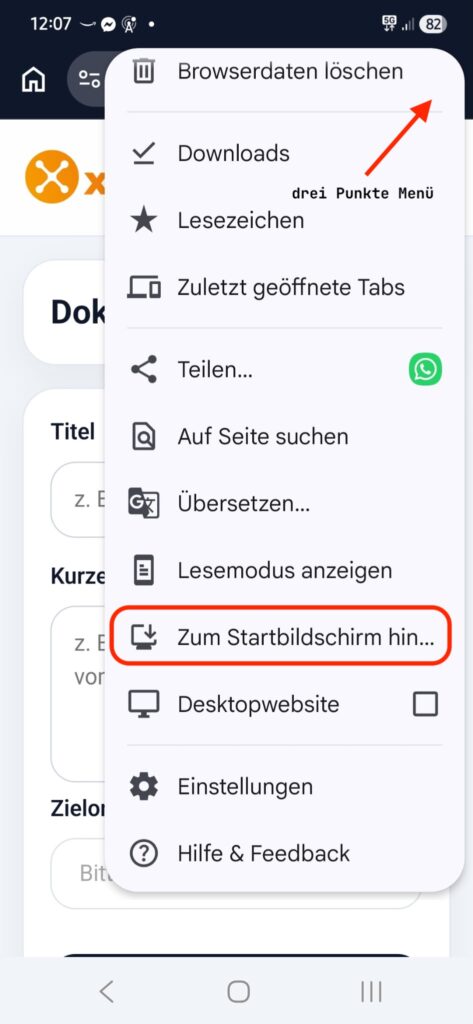 (Manchmal gibt es hier auch noch einen Zwischenschritt und man muss zuerst auf „Link hinzufügen“ klicken.)Hinweis: Firefox vs. Chrome: Während Chrome auf Android eine tiefere Integration bietet (erstellt sogenannte WebAPKs, die sich fast wie echte native Apps verhalten), sind PWAs unter Firefox eher wie „erweiterte Lesezeichen“ oder „Web-Apps“ zu betrachten. Sie können manchmal die volle PWA-Funktionalität (wie spezielle Push-Benachrichtigungen) nicht in dem Maße bieten, wie es Chrome tut. Bitte verwenden Sie daher Chrome zur Installation!
 - Bestätigen Sie die Installation.
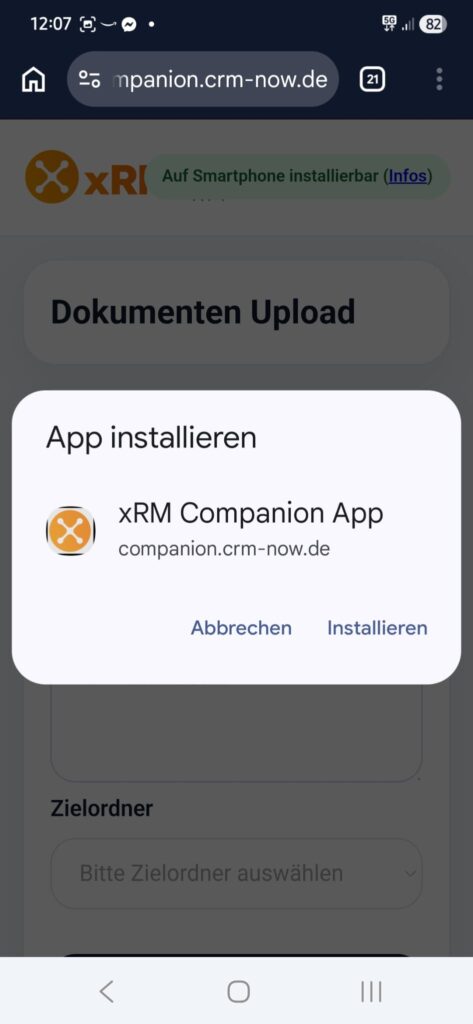
- Danach erscheint die App als Symbol auf dem Startbildschirm.
Nach der Installation kann die App direkt über dieses Symbol gestartet werden.
Wie installiert man die PWA auf iPhone oder iPad?
Auf iOS funktioniert die Installation über Safari.
Installation auf iOS
- Öffnen Sie die URL der App (PWA) in
Safari. - Tippen Sie unten oder oben im Browser auf das Teilen-Symbol.
- Wählen Sie
Zum Home-Bildschirm. - Vergeben Sie bei Bedarf einen Namen.
- Tippen Sie auf
Hinzufügen.
Danach erscheint die App auf dem Home-Bildschirm und kann wie eine normale App gestartet werden.
Wichtig: Auf iPhone und iPad sollte für die Installation Safari verwendet werden. Andere Browser auf iOS bieten diese Funktion teilweise eingeschränkt oder gar nicht an.
Typischer Ablauf für den Dokumenten-Upload
- App öffnen
- Mit dem eigenen CRM verbinden
- Foto aufnehmen oder Bild/Datei auswählen
- Titel und Notiz eingeben
- Ggfs. GPS Koordinaten erfassen
- Zielordner auswählen
- Optional Kontakt und Organisation auswählen
- Upload starten
- Erfolgsbestätigung abwarten
- Dokument bei Bedarf in der Dokumentenansicht prüfen
Kurz zusammengefasst
Die xRM Companion App verbindet mobilen Dokumenten-Upload, CRM-Kontextauswahl, Bildverarbeitung, Dokumentenanzeige, Tickets, Kalender und Push-Benachrichtigungen in einer installierbaren PWA, die auf Windows, Mac OS, Android und iOS schnell verfügbar ist.
Im Zusammenspiel der Push-Notifications mit dem CRM ergeben sich viele sinnvolle Einsatzszenarien: neue Aufgaben für Service oder Vertrieb, Erinnerungen an Rückrufe und Termine, Hinweise auf geänderte Datensätze, Freigaben, Eskalationen oder Statusmeldungen zu Dokumenten und Prozessen. Besonders stark ist dabei die gezielte Ansprache einzelner CRM-Profile oder ein Broadcast an alle registrierten Geräte. So lassen sich Informationen schnell, mobil und kontextbezogen direkt aus dem CRM heraus ausspielen.
Anleitung: xRM Companion App (PWA) über Intune ausrollen
Diese Anleitung beschreibt, wie die xRM Companion App auf Windows-Geräten automatisch über Microsoft Intune bereitgestellt wird.
Die App ist eine sogenannte „Progressive Web App (PWA)“ und wird über Microsoft Edge installiert.
Voraussetzungen
- Zugriff auf das Intune Admin Centerhttps://intune.microsoft.com/
- Berechtigung zum Verwalten von Apps
- Zielgeräte mit installiertem Microsoft Edge
Schritt 1: Intune öffnen
- Öffne: https://intune.microsoft.com/
- Navigiere zu:
Apps → Windows → AddSchritt 2: App-Typ auswählen
- Klicke auf:
Select app type- Wähle:
Microsoft Edge → Web App- Klicke auf:
SelectSchritt 3: App konfigurieren
Trage folgende Werte ein:
Allgemein
- Name:
xRM Companion App- Description:
Mobile App für Dokumenten-Upload und CRM-Verknüpfung.- Publisher:
crm-now GmbH- App URL:
https://companion.crm-now.de/Anzeige-Einstellungen
- Display mode:
Standalone- Create desktop shortcut:
Yes- Install as shortcut (optional):
NoSchritt 4: Zuweisung (Deployment)
- Klicke auf:
Next- Unter Assignments:
- Wähle die gewünschte Benutzer- oder Gerätegruppe
- Setze auf:
Required- → Die App wird automatisch installiert
Schritt 5: Fertigstellen
- Klicke auf:
Review + create- Danach:
CreateErgebnis
Nach erfolgreicher Bereitstellung:
- Die App erscheint im Startmenü
- Die App hat ein eigenes Icon
- Die App öffnet sich wie eine normale Anwendung (ohne Browser-Leiste)
Häufige Fragen
Die App öffnet sich im Browser statt als App
→ Prüfen:
- „Display mode“ muss auf Standalone stehen
Icon wird nicht korrekt angezeigt
→ Ursache meist:
- Browser-Cache
→ Lösung:
- Edge neu starten oder Gerät neu synchronisieren
Installation dauert lange
→ Intune synchronisiert zyklisch
→ ggf. manuell auslösen:
Einstellungen → Konten → Zugriff auf Arbeits- oder Schulkonto → Info → SynchronisierenHinweis
Die xRM Companion App ist bereits korrekt als PWA vorbereitet.
Es sind keine weiteren technischen Anpassungen notwendig.
Erweiterung: Android / iOS & Troubleshooting für die xRM Companion App (Intune)
Teil 2: Deployment auf Android & iOS
Wichtiger Hinweis vorab
Auf mobilen Geräten funktioniert das Deployment etwas anders:
- Windows: echte Installation als App (Edge PWA)
- Android/iOS: meist als verwalteter Weblink (kein echtes PWA-Install wie im Browser)
Bei der Installation über Intune (MDM, iOS/Android) wird die App als Weblink bereitgestellt und hat daher nicht alle Funktionen einer direkt im Browser installierten PWA. Für den vollen Funktionsumfang empfehlen wir die manuelle Installation über den Browser („Zum Startbildschirm hinzufügen“, siehe weiter oben!).
Hinweis: Funktionen wie Kamera, Share Target, Push-Benachrichtigungen und PWA-Standalone-Verhalten können bei Intune-Weblinks eingeschränkt sein. Für den vollen Funktionsumfang sollte die App nach Möglichkeit als echte PWA über den Browser installiert werden.
Android (Intune)
Schritt-für-Schritt
- Intune öffnen:
Apps → Android → Add- App-Typ wählen:
Managed Google Play app- Suchen nach:
Managed Browser- (oder vorhandenen Managed Browser nutzen)
Alternative (empfohlen)
Weblink-App erstellen:
- App hinzufügen:
Apps → Android → Add → Web link- Werte:
- Name:
xRM Companion App- URL:
https://companion.crm-now.de/- Icon:(optional hochladen, sonst Standard)
Verhalten
- App erscheint als Icon
- öffnet sich im Managed Browser
- kein echter „Standalone“-Modus wie unter Windows
iOS (Intune)
Schritt-für-Schritt
- Intune öffnen:
Apps → iOS/iPadOS → Add- App-Typ:
Web linkWerte:
- Name:
xRM Companion App- URL:
https://companion.crm-now.de/- Full Screen:
YesVerhalten
- App erscheint auf dem Homescreen
- startet im WebView
- PWA-Funktionen (z. B. Share Target) können eingeschränkt sein
Teil 3: Troubleshooting für Administratoren
1. App installiert sich nicht
Prüfen:
- Gerät ist in Intune korrekt registriert
- Benutzer ist in der Zielgruppe
- Deployment steht auf:
RequiredManuelle Synchronisation:
Windows:
Einstellungen → Konten → Zugriff auf Arbeits- oder Schulkonto → Synchronisieren2. App öffnet sich im normalen Browser
Ursache:
- falscher Display Mode
- Installation als „Shortcut“ statt App
Lösung:
- Intune App-Konfiguration prüfen:
Display Mode = Standalone3. Icon falsch oder fehlt
Ursache:
- Cache in Edge
- Manifest wurde geändert
Lösung:
- Edge neu starten
- ggf. App neu installieren
4. Login-Probleme / Endlosschleifen
Typische Ursachen:
- Cookies blockiert
- SameSite Einstellungen
- SSO / Azure AD nicht korrekt
Lösung:
- Cookies für Domain erlauben
- SSO-Konfiguration prüfen
- ggf. Test im normalen Browser
5. Share-Funktion funktioniert nicht
Wichtig zu wissen:
Die im Manifest definierte Funktion:
"share_target": { ... }funktioniert:
- ✅ in echten PWAs (z. B. manuell installiert auf Android)
- ❌ oft NICHT bei Intune-Weblinks
👉 Das ist eine Plattform-Einschränkung, kein Fehler
6. Zu viele parallele Nutzer / Verbindungen
Falls Probleme auftreten:
- Nginx Limits prüfen:
- worker_connections
- ulimit -n
- Backend (Node) prüfen:
- Socket Limits
- CPU / RAM
7. Änderungen am Manifest greifen nicht
Ursache:
- Browser cached Manifest
Lösung:
- Versionierung der Icons
- Hard Reload
- App neu installieren